Comment ajouter ou supprimer une diapositive dans la trieuse de diapositive


Difficulté
Très facile
Public
Professionnels, Grand public, Médiateurs, Autres
Licence
CC-BY-NC-SA
Type de contenu
Fiche action
Introduction
Base de power point : ajouter, supprimer et dupliquer une diapositive
Étape 1 - Ajouter une diapositive vierge
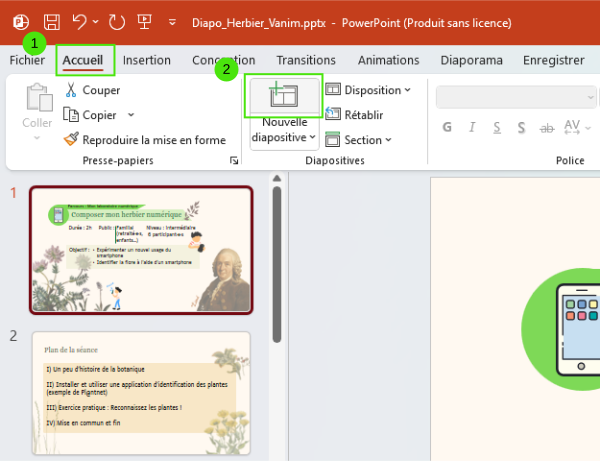
Depuis l'onglet "Accueil" (1) :
- Cliquer sur la partie supérieure de "Nouvelle diapositive" (2) pour ajouter une diapositive après la diapositive actuellement sélectionnée dans la trieuse de diapositive
Étape 2 - Ajouter un modèle de diapositive
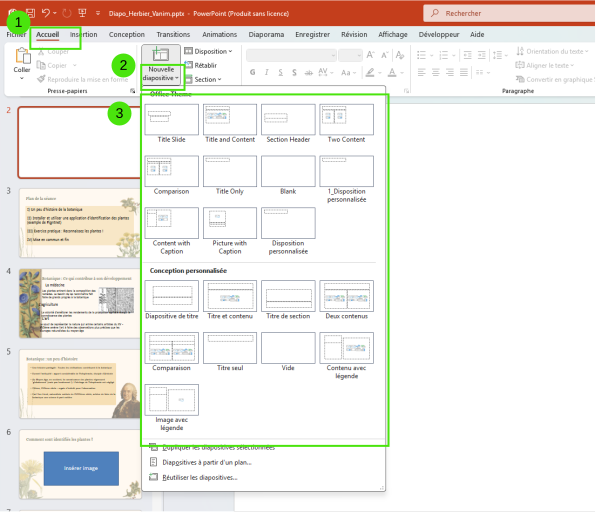
Depuis l'onglet "Accueil" (1) :
- (2) Cliquer sur la partie inférieure du bouton "nouvelle diapositive" pour ouvrir un menu déroulant (3) dans la page.
- Plusieurs modèles de diapositive sont disponibles. Celles-ci ont des emplacements prévus pour les textes ou les images, selon ce que doit contenir la diapositive
- Cliquer sur la diapositive qui vous intéresse pour l'ajouter dans la trieuse de diapositive
Étape 3 - Supprimer une diapositive
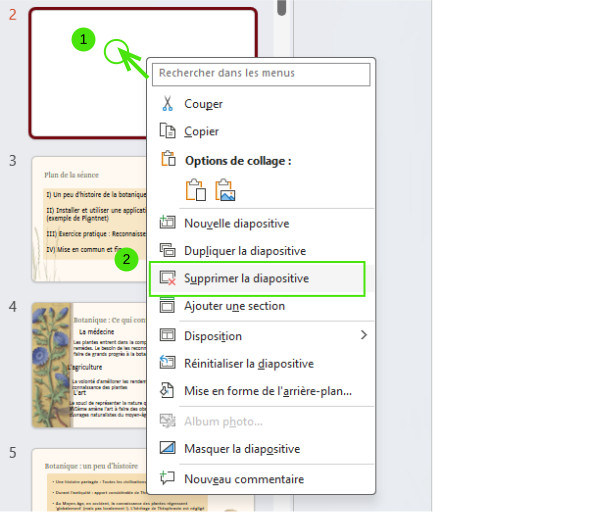
Depuis la trieuse de diapositive :
- (1) Clic-droit sur la diapositive à supprimer
- (2) Clic-gauche sur "Supprimer la diapositive"
Étape 4 - Dupliquer une diapositive
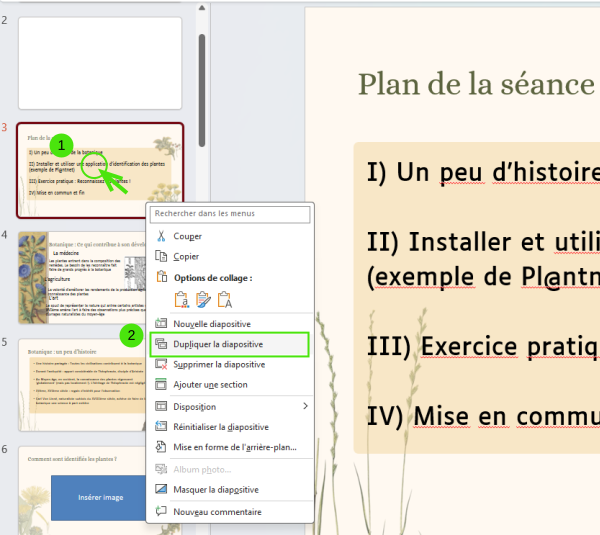
Depuis la trieuse de diapositive :
- (1) Clic-droit sur la diapositive à dupliquer
- (2) Clic-gauche sur "dupliquer la diapositive"
Published