Comment faire un publipostage classique sur word ?


Difficulté
Moyen
Public
Professionnels, Grand public, Médiateurs, Autres
Licence
CC-BY-NC-SA
Type de contenu
Fiche action
Introduction
Le publipostage permet d'imprimer le même courrier ou d'envoyer le même mail en personnalisant seulement quelques éléments afin d'individualiser l'envoi en fonction de chacun des destinataires.
Pour réaliser un publipostage, vous aurez besoin de créer un modèle de courrier sur word auquel il faudra lier un fichier excel qui contiendra tous les éléments variables de votre courrier.Étape 1 - Créer un modèle sur Word
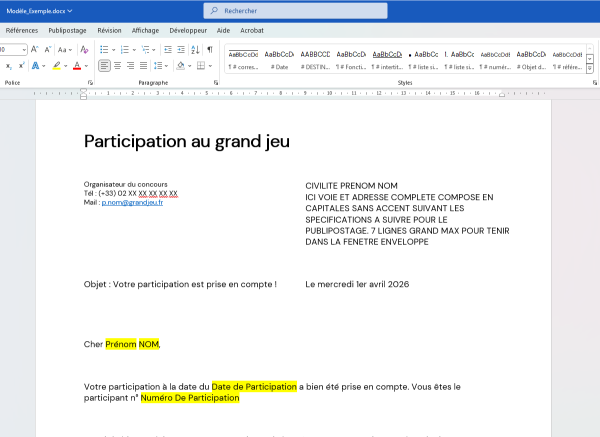
Créer le modèle de courrier qui sera envoyé à tous les destinataires.
Ce modèle va contenir :
- Des éléments "invariants" (qui seront les mêmes pour tous les destinataires : le titre du message, les informations de contact etc.)
- Des éléments "variants" (qui seront différents pour chaque destinataire, comme le nom et le prénom du destinataire)
Étape 2 - Créer la liste des destinataires
Une fois le modèle sur Word créé, il faut maintenant créer le fichier excel à associer :
- Créer le fichier excel qui contiendra la liste des destinataires du courrier. Indiquez dans chacune des colonnes les éléments que vous avez identifié comme étant variable sur votre document modèle
- Enregistrer le fichier excel (onglet fichier puis "Enregistrez sous")

Étape 3 - Lier le fichier word au fichier excel
Retournez sur le fichier word.
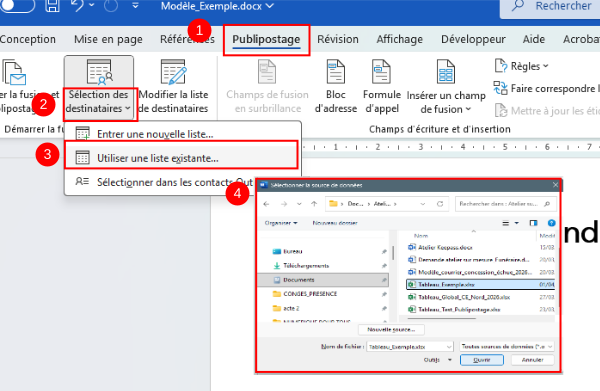
Dans l'onglet "Publipostage" (1) :
- Cliquer sur "Sélectionner des destinataires" (2)
- Cliquer sur "Utiliser une liste existante" (3)
- Indiquer à Word la localisation du fichier excel précédemment créé dans votre ordinateur (4)
Une fois la liste de destinataire sélectionnée, le fichier excel est désormais lié à Word, qui se servira de ce fichier pour générer les courriers personnalisés
Étape 4 - Insérer des champs de Fusion
Maintenant que le fichier excel est lié, vous pouvez désormais insérer les champs créés dans le document excel dans votre document word.
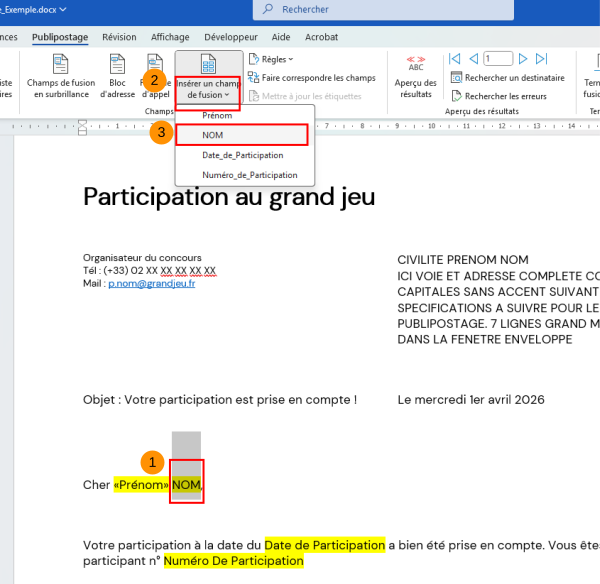
Sélectionner dans le document word l'un des éléments variables
Cliquer sur la partie basse du bouton "Insérer un champ de fusion". Vous verrez apparaître les noms de colonne de votre fichier excel.
Cliquer sur la variable correspondant au mot sélectionné dans excel
Refaite cette opération pour chacun des éléments variables du document (dans notre exemple : Nom, Prénom, Numéro de Participation, Date de participation).
Étape 5 - Vérifier le résultat
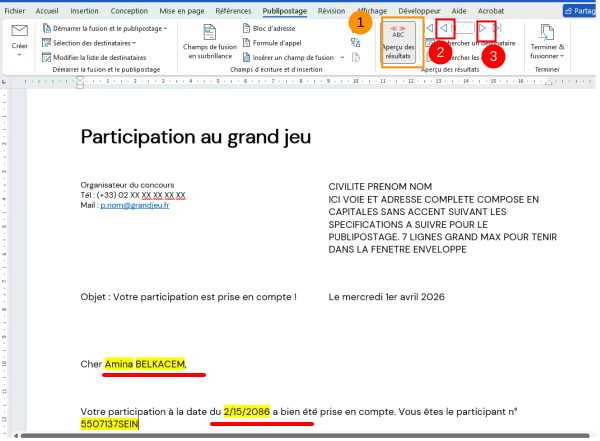
Vous pouvez vérifier le résultat à tout moment en cliquant sur "Aperçu des résultats" (1).
Tous les éléments variables seront remplacés par la ligne du tableau correspondant au numéro indiqué dans le champ "Aperçu des résultats".
En cliquant sur les boutons "gauche" / "droite" (2/3) vous pouvez naviguer entre chacune des feuilles et vérifier si cela correspond au résultat attendu.
Étape 6 - Terminer & fusionner
Si le résultat est satisfaisant :
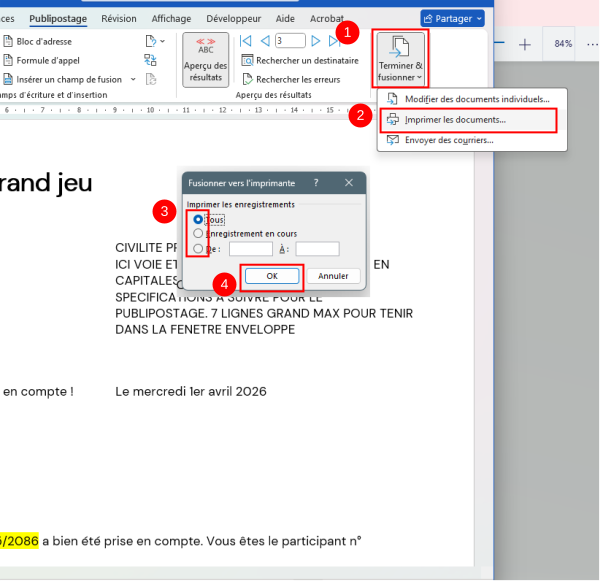
- Cliquez sur "Terminer & fusionner"
- puis sur "imprimer les documents"(ou "Envoyer des courriers" pour envoyer des mails)
- Dans la fenêtre qui s'ouvre, trois options sont disponibles :
- "Tous" Pour imprimer le document pour l'ensemble des destinataires
- "Enregistrement en cours" pour n'imprimer que le document actuellement affiché
- "De... À..." pour indiquer une plage de documents à imprimer
Une fois la bonne option sélectionnée, cliquer sur "Ok" (4) pour ouvrir la fenêtre d'impression et commencer à imprimer les documents
Draft