Fonctionnement de l'option "Bloc d'adresse" de Word (2024) dans le cadre d'un publipostage

Difficulté
Moyen
Public
Professionnels, Grand public, Médiateurs, Autres
Licence
CC-BY-NC-SA
Introduction
Une des options de Word permet de créer des blocs d'adresse pré-rempli pour les personnaliser en fonction des destinataires d'un publipostage.
Ce court tutoriel indique le fonctionnement de cette option- Tutoriels prérequis
Tutoriels prérequis
Étape 1 - Sous excel
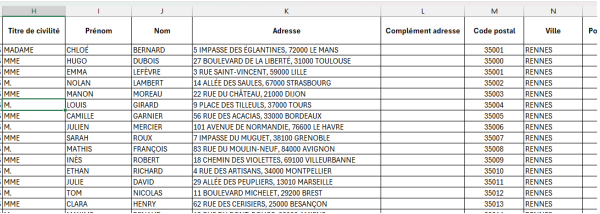
Dans le fichier excel qui va être lié aux données, indiquer tous les éléments qui doivent figurer dans le bloc d'adresse des courriers.
Essayer de diviser au maximum tous les éléments du bloc d'adresse en ayant une colonne par élément "variant" (exemple : titre de civilité / prénom / nom / n° de rue / rue / code postal / ville etc.)
Étape 2 - Lier les données dans Word
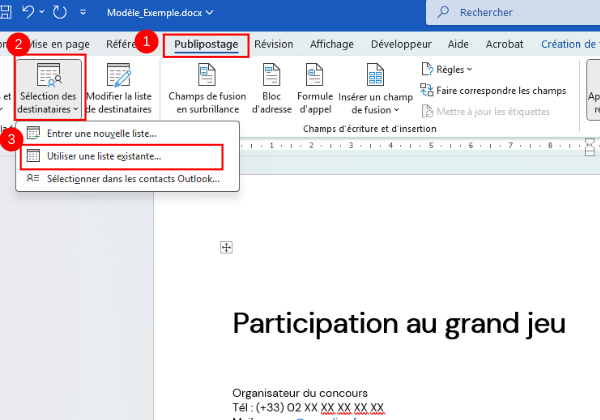
- Depuis l'onglet "Publipostage" (1),
- Cliquer sur "Sélection des destinataires" (2)
- puis sur "Utiliser une liste existante" (3)
Dans la fenêtre qui s'ouvre, indiquer l'emplacement du fichier excel qui contient les données des destinataires. (cf : Word - Publipostage (classique))
Étape 3 - Utilitaire "Bloc d'Adresse"
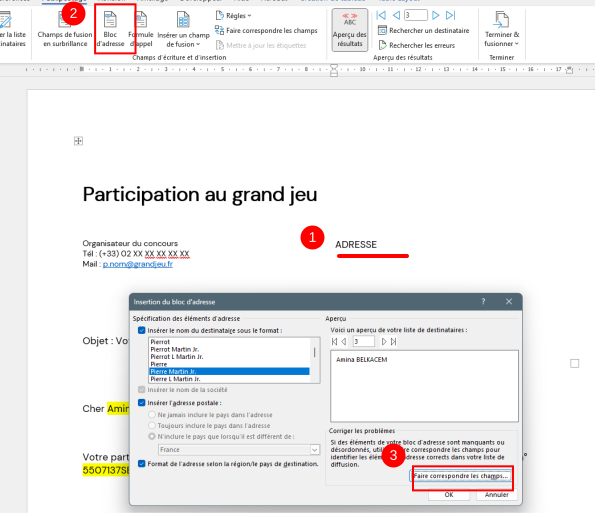
Tout d'abord, cliquer dans le document à l'endroit où doit apparaître le bloc d'adresse (1)
Puis, dans l'onglet "Publipostage"
Cliquer sur "Bloc d'adresse" (2) pour faire apparaître l'utilitaire de bloc d'adresse.
Dans l'utilitaire qui s'ouvre, cliquez sur "Faire correspondre les champs" (3)
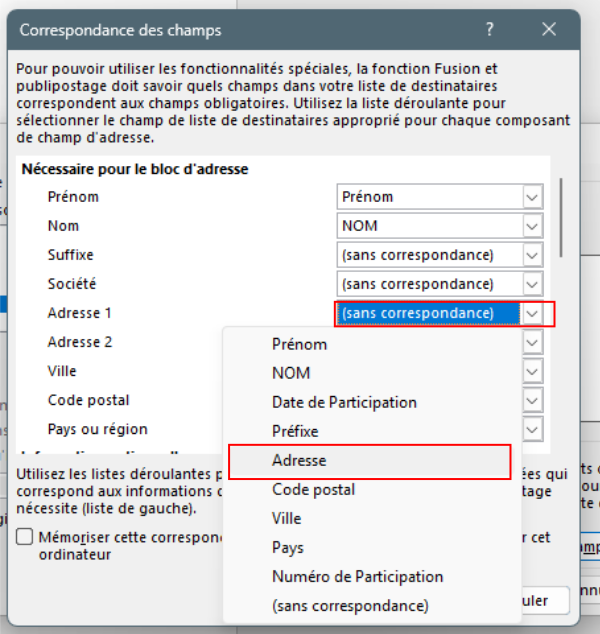
Étape 4 - Faire correspondre les champs
Pour chacun des champs, désigner la colonne du fichier de données qui correspond à l'information demandée.
Si aucune colonne ne correspond à l'information, laisser le champ vide
Étape 5 - Vérifier et valider
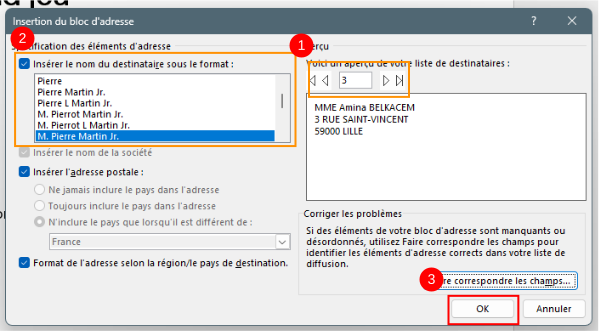
Dans l'aperçu (1), vérifier que les informations s'affichent correctement.
En naviguant entre les destinataires à l'aide des flèches, certaines anomalies peuvent apparaître. Il faudra dans certains cas modifier le fichier contenant les données pour permettre de les afficher correctement
Dans le panneau à droite (2), il est possible de changer l'affichage du nom et de l'adresse de la façon dont on souhaite
Une fois les informations vérifiées, cliquer sur "Ok"(3) pour terminer la création du Bloc d'adresse.
Published